GTD在Windows Mobile上的快速应用
发表于 ・ 时间管理
本文由网友 稀饭 翻译。
这几年我迷上了David Allen的GTD,并坚持在Palms和Treos上使用。但在Windows Mobile上,我找不到满意的GTD解决方案。当然Windows Mobile也有各种丰富的GTD工具软件可以选择,但是,大多数使用比较麻烦。用它们来建立GTD系统,需要花费很多的时间和精力,而当你在真正使用的时候,又显得复杂笨重,使你举步维艰!
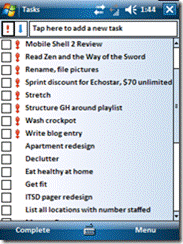 所以,我决定寻找一种尽可能少使用其他的软件的方法来实施GTD。这种方法要方便快捷,只要扫一下清单就知道要做什么,而对数据的输入和管理也尽可能的轻量化。这种方法要能很方便地收集、处理、决定和执行。而下面要介绍的就是这样的方法!
如你所料,这种方法以管理任务为中心。GTD不主张给任务安排优先级,对此我非常同意,这样我就可以利用Exchange/Outlook里的任务优先级做其他的事情:分类你的清单。
有三种类型的事情会进入到GTD的任务清单:下一步行动(你可以马上做的行动)、项目(有相同目标的一系列下一步行动清单)和将来某时/也许(希望在某个时候做但还没有决定做的事情)。在我的系统里,下一步行动全部设为高优先级,项目是普通优先级,将来某时/也许是低优先级。
当按优先级给任务排序时,所有的下一步行动会全部排在前面,然后是你的项目。当排在前面的下一步行动全部做完时,就需要从项目里再创建出新的下一步行动,推进项目的进展!
对于每一个项目(普通优先级的任务),我会在备注里分解成下一步行动清单,GTD不主张过多过细的分解树状结构的任务,因为这会加重你修改时候的复杂度(计划永远赶不上变化)。
![clip_image002[5]](https://www.mifengtd.cn/static/2009/05/clip-image0025.gif "clip_image002[5]") GTD推荐一种“信封背面”式的计划,只要简单列出你知道的关于这个项目的所有事情,这样,就会有足够的弹性按你想要的任何顺序执行了(当然要保证顺序的合理性,不可能先穿鞋再穿袜子),并且始终保持目标不变。
GTD推荐一种“信封背面”式的计划,只要简单列出你知道的关于这个项目的所有事情,这样,就会有足够的弹性按你想要的任何顺序执行了(当然要保证顺序的合理性,不可能先穿鞋再穿袜子),并且始终保持目标不变。
当需要的时候我会复制一行并生成下一步行动(高优先级任务),这样它就会显示在任务列表里等待执行。而当我完成一步的时候,我会在计划清单那一步前面打个X表示已经完成。当所有的行动全部完成,并且想不出还有其他的事情需要做了,就可以标识这个项目完成了。
当我们整体审视任务清单时,我可以看到所有的下一步行动,也可以按情境过滤这些行动,看看在当下可以做些什么。
![clip_image002[7]](https://www.mifengtd.cn/static/2009/05/clip-image0027.gif "clip_image002[7]") 使用现代移动技术的一个奇妙的作用就是,我比大多数人需要少得多的情境。比如,我不需要"@电话",因为随身带着我的智能手机;我也不需要"@互联网",因为我有笔记本可以随时随地上网……
使用现代移动技术的一个奇妙的作用就是,我比大多数人需要少得多的情境。比如,我不需要"@电话",因为随身带着我的智能手机;我也不需要"@互联网",因为我有笔记本可以随时随地上网……
只有四个情境对我来说是有意义的:
- @电脑:那些需要台式机才能做的事情
- @家:那些在公寓或者公寓附近做的事情
- @在外:在路上或者在需要在外做的事情
- @工作:需要在办公室做的事情
就这些!
每个任务可以分配任意个甚至所有的情境,这样我就可以过滤出当时某个特定情境下可以执行的下一步行动。过滤是Windows Mobile任务应用程序的内置功能,可以只过滤出活动任务(未完成、未设开始日期或者开始日在今日及今日以前)。
我定义了一个"!项目"情境,并分配给所有的项目,这样当我平时按情境过滤列表的时候,这些大项目就不会出现,只列出有需要执行的小行动(反正这些项目最终都会被拆分成一个个的小行动并分配相应的情境) ,免得我分心。对于那些我忘记分类的任务,内建的“无类别”过滤器可以找到它们!
这个系统的一大好处在于只用到了Windows Mobile系统的内建任务(到目前为止),但是任务也只能做到这么多了,我还需要一个地方来收集我的想法,需要一个随身可用的收件箱。
![clip_image002[9]](https://www.mifengtd.cn/static/2009/05/clip-image0029.gif "clip_image002[9]") 在最近的文章里,我提到过在手机里有一个简单的文本文件Notebook.txt并与台式机保持同步,为了方便容易的打开这个文件,我还在手机和电脑的开始菜单里建立了这个文件的快捷方式。当我有想法的时候,不管这个想法是什么,就打开这个文件记下来。
在最近的文章里,我提到过在手机里有一个简单的文本文件Notebook.txt并与台式机保持同步,为了方便容易的打开这个文件,我还在手机和电脑的开始菜单里建立了这个文件的快捷方式。当我有想法的时候,不管这个想法是什么,就打开这个文件记下来。
一般来说一天一次(有时候比较勤快有时候比较懒),我把这个文件里的内容剪切整理成任务、约会或者参考文档。注意我说的是剪切,一旦处理完了,这些内容就会从Notebook上消失。我喜欢尽可能的保持Notebook处于清空状态!
推荐用PHM Notepad来编辑Notebook.txt,因为它的速度很快,几乎可以瞬间打开。当然,如果你不想安装任何软件,用内置的Word也可以,只不过响应时间稍慢,打开文件大概需要1到2秒。(这也是我为什么倾向于使用文本文件而不是Word文档,我希望在台式机和手机上都能很快的打开它。)
这就是我的整个GTD系统,快捷、简单,只有一个额外的文本文件需要同步。当然如果你不介意你的"收件箱"不集中的存放在不同的计算机上的话,也可以不同步这个文件,因为收件箱最终都是要被清空的。这个系统虽然简单,但是麻雀虽小,却深得GTD精髓,您不妨试试看。
原文:Fast GTD in Windows Mobile - JeffKirvin.net
翻译:稀饭